
복잡한 바탕화면,
한 판으로 깔끔하게 정리해요.
업무 프로그램도, 게임과 OTT도 한 판에 모아 두세요. 예약 종료 · 메모 · 할 일 · 녹화 · 캡처까지 한곳에서 바로 써요.
무료 · Windows 10/11 · macOS (애플 실리콘) · 버전 3.0
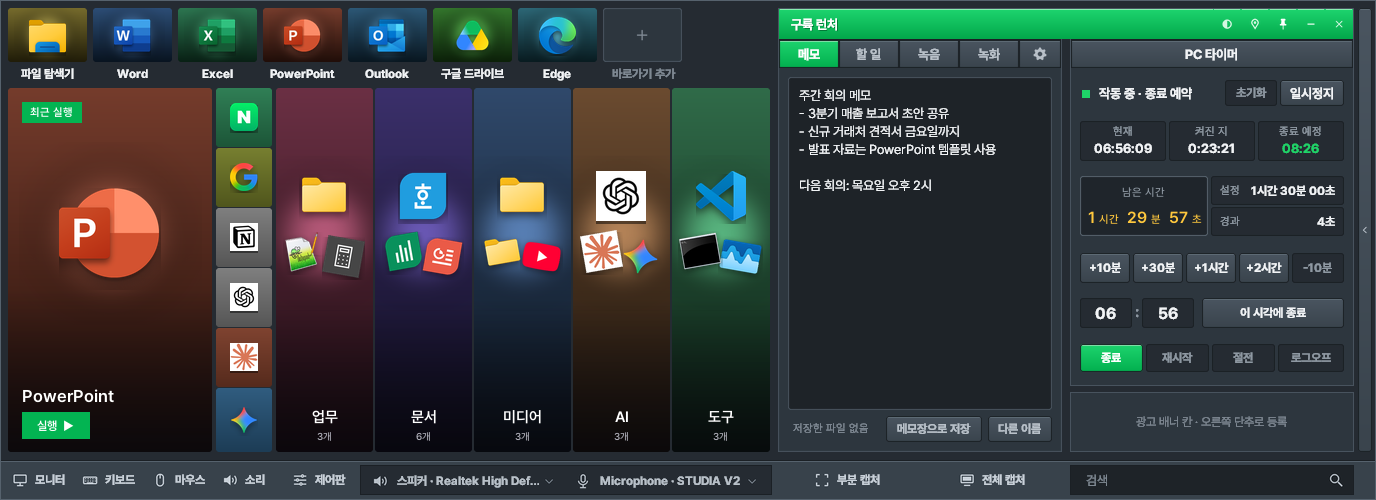
이런 분께 필요해요
지저분한 바탕화면이 싫은 분
아이콘과 작업 표시줄이 복잡해서 정리가 필요할 때 한 판에 깨끗하게 모아 둡니다.
밤에 컴퓨터를 켜 두고 자는 분
긴 다운로드나 영상 재생을 걸어 두고 자도 원하는 시각에 컴퓨터가 안전하게 꺼집니다.
PC 게임을 자주 즐기는 게이머
게임 보안 프로그램과 충돌하지 않아 게임을 켜 둔 상태에서도 안심하고 사용할 수 있습니다.
업무용 · 개인용
회사 PC에도, 집 PC에도 맞춰 써요
상단 줄과 폴더 5개를 쓰임에 맞게 채우면 돼요. 한 판에 업무 폴더와 개인 폴더를 섞어 둘 수도 있어요.
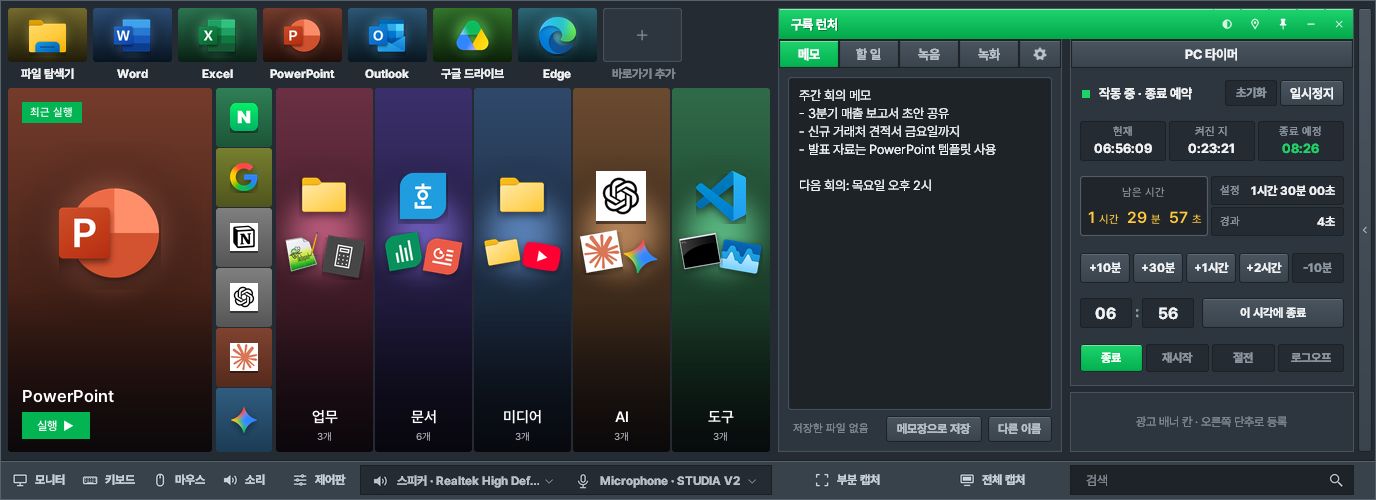

- 문서 폴더에 Word · Excel · PowerPoint · 한글을 모아 두고 바로 열어요.
- AI 폴더와 세로 링크에 챗GPT · 클로드 · 제미나이 · 노션을 둬요.
- 회의 메모는 메모장 파일로 저장하고, 할 일은 체크하면 지워져요.
- 보고서에 넣을 화면은 부분 캡처로, 화상 회의 전엔 헤드셋으로 바로 바꿔요.
- 퇴근 시각에 맞춰 종료를 예약해 두면 알아서 꺼져요.
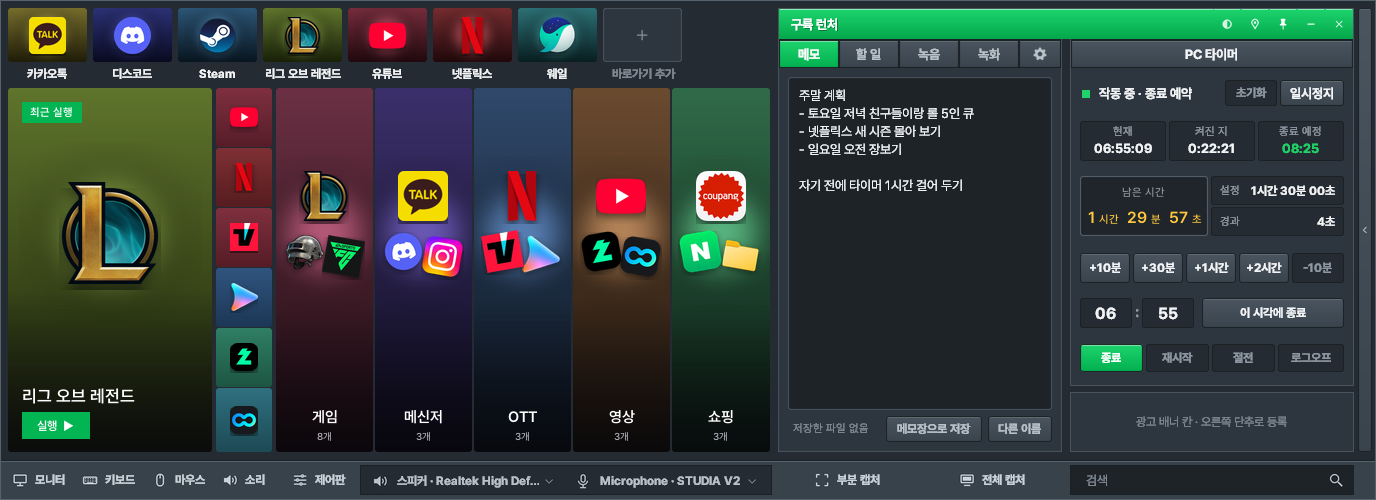
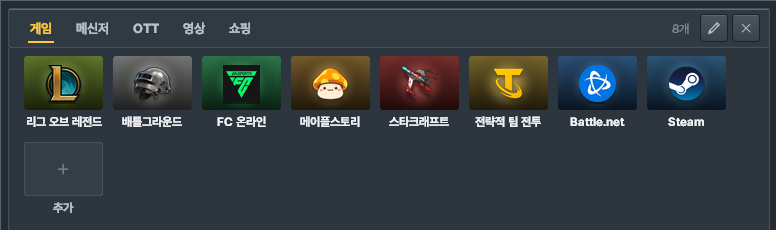
- 게임 폴더에 게임과 런처(Steam · Battle.net 등)를 한 번에 모아요.
- 메신저 · OTT · 영상을 폴더별로 나눠 두고 한 번에 찾아요.
- 세로 링크에 유튜브 · 넷플릭스 · 티빙 · 치지직을 두고 바로 열어요.
- 자기 전에 영상을 틀어 두고 종료를 예약하면 PC가 알아서 꺼져요.
- 게임 보안 프로그램과 부딪히지 않아 게임 중에도 켜 둘 수 있어요.
핵심 기능 목록
필요한 기능만 담아 바탕화면에 정돈했어요
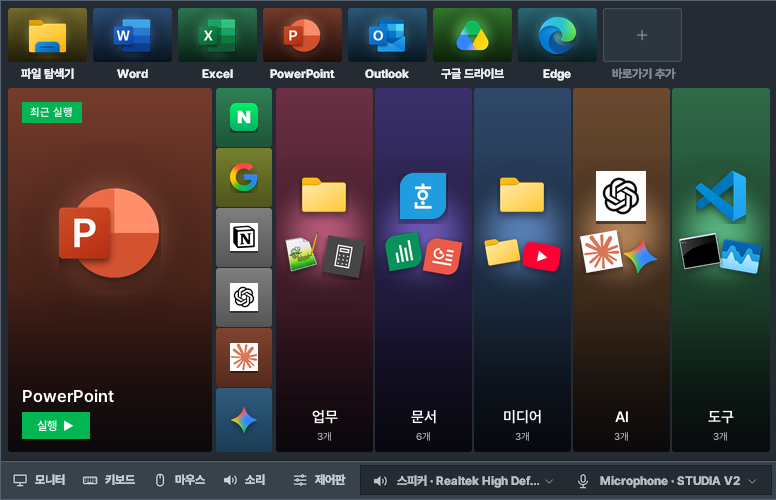
자주 쓰는 앱과 폴더를 한 판에 다 모아요
상단 9칸에 프로그램과 폴더를 끌어다 놓고 순서를 바로 바꿀 수 있어요. 5개의 분류 폴더는 이름과 색상을 자유롭게 변경하며, 화면 스포이드 기능으로 정확한 색상을 선택합니다.
웹 링크를 넣으면 자동으로 사이트 아이콘 타일이 만들어지며, 마이크로소프트 스토어 앱 추가와 하단 통합 검색으로 Enter 한 번에 곧바로 실행해요.

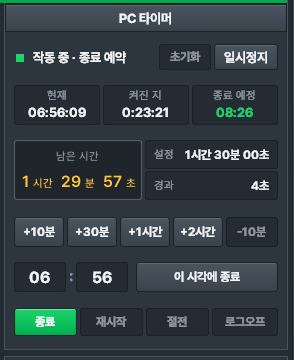
자는 동안 PC가 알아서 종료돼요
+10분부터 +2시간까지 클릭 한 번으로 시간을 더하거나, 특정 시각(예: 02:30)을 직접 입력해 종료를 예약합니다. 종료·재시작·절전·로그오프 동작을 선택할 수 있습니다.
남은 시간과 부팅 경과 시간을 늘 확인하고, 녹음이나 녹화 중에 종료 시각이 되어도 파일이 먼저 안전하게 저장된 뒤 꺼집니다.
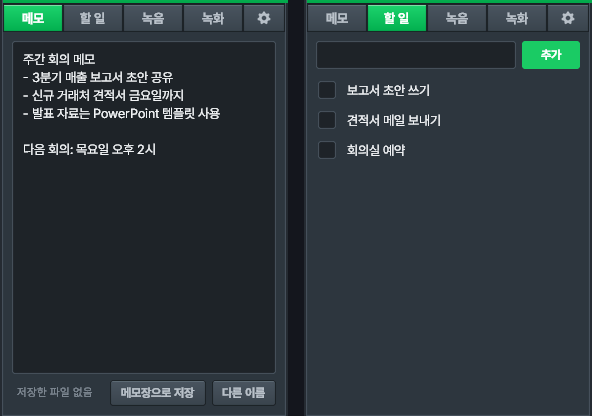
잊기 쉬운 메모와 할 일을 즉시 기록해요
입력하는 순간 메모가 자동으로 저장되어 날아갈 걱정이 없습니다. '메모장으로 저장'을 누르면 텍스트 파일(.txt)로 즉시 남길 수도 있어요.
오늘 처리해야 할 일은 단순 체크리스트에 담아 두고 완료되면 바로 지울 수 있습니다.

화면 캡처와 녹화가 한 번의 클릭으로 끝나요
버튼 하나로 녹음(.m4a)을 바로 시작하고 정지합니다. 주 모니터나 모든 모니터 영역을 고른 뒤 마이크 오디오 설정과 함께 손쉽게 녹화(.mp4)할 수 있습니다.
부분 및 전체 화면 캡처 시에는 런처 창이 자동으로 숨겨지므로 작업 화면만 PNG 파일로 정교하게 저장됩니다.
자주 찾는 윈도우 설정을 바로 연다
모니터, 키보드, 마우스, 소리, 제어판 설정을 찾아 헤맬 필요 없이 하단 툴바에서 바로 접근합니다.
스피커, 헤드셋, 마이크 장치를 클릭 한 번으로 빠르게 변경하여 음량과 입출력 장치를 빠르게 제어할 수 있습니다.

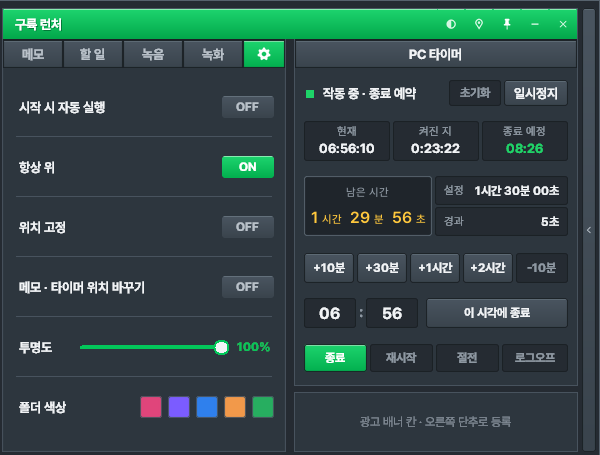
바탕화면의 일부처럼 자연스럽게 작동해요
제목 표시줄이 없어 바탕화면과 깔끔하게 어우러집니다. 머리줄을 두 번 누르면 화면 하단으로 정교하게 붙으며, 메모 열과 타이머 열을 접어 최소한의 크기만 남길 수 있습니다.
투명도(30~100%) 및 항상 위·위치 고정 설정, 노트북 고배율(125~200%) 자동 대응은 물론 대기 중 CPU 사용을 최소화해 가볍습니다.
Windows · Mac
기능은 같고, 이런 점이 달라요
런처 · 폴더 · 타이머 · 메모 · 할 일 · 녹음 · 녹화 · 캡처는 두 운영체제 모두 똑같이 써요.
| 항목 | Windows | macOS |
|---|---|---|
| 설치 | 설치 파일(.exe)을 실행하면 끝나요. | DMG를 열고 앱을 응용 프로그램 폴더로 끌어 넣어요. |
| 처음 실행 | "Windows의 PC 보호" 창이 뜨면 추가 정보 → 실행을 눌러요. | 처음 한 번은 앱을 오른쪽 클릭 → 열기로 켜요. 마이크 · 화면 기록 · 자동화 권한을 허용하고, 화면 기록은 허용한 뒤 앱을 다시 켜요. |
| 창을 닫으면 | 알림 영역(트레이)에 남아 타이머가 계속 돌아요. 완전히 끄려면 아이콘 오른쪽 클릭 → 종료. | 앱이 종료돼 타이머도 멈춰요. 타이머를 걸어 뒀다면 닫지 말고 내리기(─)를 쓰세요. |
| 내리기 (─) | 작업 표시줄로 내려가요. | 창이 숨겨져요. Dock 아이콘을 누르면 다시 나와요. |
| 메모 저장 | 메모장(.txt) 파일로 저장해요. | 메모 앱에 노트로 저장해요. |
| 앱 추가 | 마이크로소프트 스토어에서 받은 앱 목록에서 골라요. | 응용 프로그램 폴더의 앱 목록에서 골라요. |
| 부분 캡처 | Windows 캡처 도구로 영역을 골라요. | macOS 스크린샷처럼 영역을 끌어 골라요. Esc로 취소. |
| 스포이드 | 런처의 스포이드로 화면을 눌러 색을 집어요. | macOS 기본 돋보기 스포이드가 떠요. |
| 하단 툴바 끝 칸 | 제어판 | 시스템 설정 · 마우스가 없으면 마우스 대신 트랙패드 설정을 열어요. |
| 예약 종료 | 강제 종료라 저장하지 않은 작업은 사라져요. | macOS 시스템 종료 명령으로 꺼져요. |
| 설정 저장 위치 | %APPDATA%\ninetysix launcher |
~/Library/Application Support/ninetysix launcher |
| 녹음 · 녹화 저장 | 음악 · 동영상\구륙 런처 | ~/Music · ~/Movies/구륙 런처 |
예약 종료 시스템
안전하게 꺼지는 3단계 흐름
시간 정하기
+10분 / +30분 / +1시간 버튼을 누르거나, 종료하고 싶은 시각(예: 02:30)을 직접 입력합니다.
1분 전 화면 경고
종료 1분 전 화면 전체에 주의 알림이 표시됩니다. 자리에 있다면 10분 연장하거나 타이머를 취소할 수 있습니다.
안전하게 종료
녹음이나 녹화가 진행 중이라면 파일부터 먼저 안전하게 저장한 다음 선택한 동작(종료·절전·로그오프)을 실행합니다.
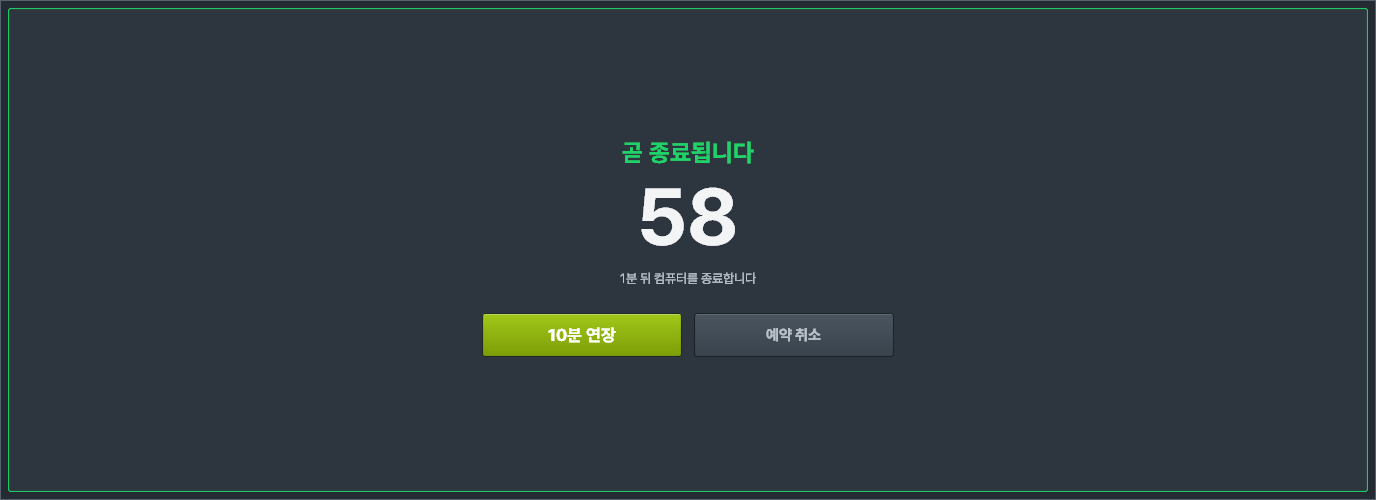
주의: Windows에서 타이머에 의한 PC 종료는 강제 종료 방식으로 수행됩니다. 저장하지 않은 작업 중인 파일(문서, 작업 창 등)은 사라질 수 있으니 중요한 작업은 미리 저장해 주세요.
안심 기술
안심하고 켜 둘 수 있는 이유
게임 보안 프로그램 무충돌
전역 후킹을 하지 않고 게임 화면 오버레이를 사용하지 않습니다. nProtect, XIGNCODE, BattlEye 등 주요 게임 보안 프로그램과 충돌하지 않습니다.
메모리 불법 탐색 차단
다른 프로그램에 코드를 주입하거나 다른 프로세스의 메모리를 탐색하지 않아 시스템을 투명하고 안전하게 유지합니다.
내 정보는 보내지 않아요
통신은 두 가지뿐이에요. 웹 링크를 추가할 때 사이트 아이콘 한 장을 받고, 공식 서버에서 광고 배너를 받아 노출 · 클릭 수를 익명으로 알려요. 메모 · 할 일 · 파일 · 바로가기 · 녹화 내용은 보내지 않습니다. 개인정보 처리방침
단 하나의 파일로 깔끔한 설치/제거
단일 설치 파일 하나로 모든 설치가 진행됩니다. 프로그램 삭제 시에는 'Windows 설정 > 앱'에서 깔끔하게 제거할 수 있습니다.
정품 안내
공식 홈페이지에서만 받으세요
다른 곳에 올라온 설치 파일은 누군가 고쳤을 수 있어요. 악성 코드가 섞였을 수도 있으니 설치하지 마세요.
정품 자동 확인
런처는 켤 때마다 자기 프로그램 파일의 지문(SHA-256)을 공식 서버와 맞춰 봐요. 고친 프로그램이면 광고 칸에 “공식 배포본이 아닙니다” 안내가 떠요.
수정 · 재배포 금지
프로그램을 고치거나 크랙하는 것, 다른 사이트 · 카페 · 블로그 · 공유 드라이브에 다시 올리는 것, 판매하는 것은 이용 약관으로 금지되어 있어요.
알려 줄 땐 주소로
친구나 동료에게 알려 주고 싶다면 설치 파일 대신 이 홈페이지 주소를 보내 주세요. 항상 최신 정품을 받을 수 있어요.
시작하기
설치 과정 3단계
파일 다운로드
공식 웹사이트에서 자신의 OS에 맞는 다운로드 버튼을 누릅니다.
설치 파일 실행
받은 설치 프로그램을 실행하여 화면 안내에 따라 설치를 완료합니다.
작업 표시줄 밀착 실행
바탕화면 작업 표시줄 바로 위에 런처가 뜨면 즉시 사용을 시작합니다.
자주 묻는 질문
궁금한 점을 확인해 보세요