
윈도우 화면 꺼짐 시간 · 절전 시간 설정하는 법 (자꾸 꺼질 때 · 안 꺼질 때)
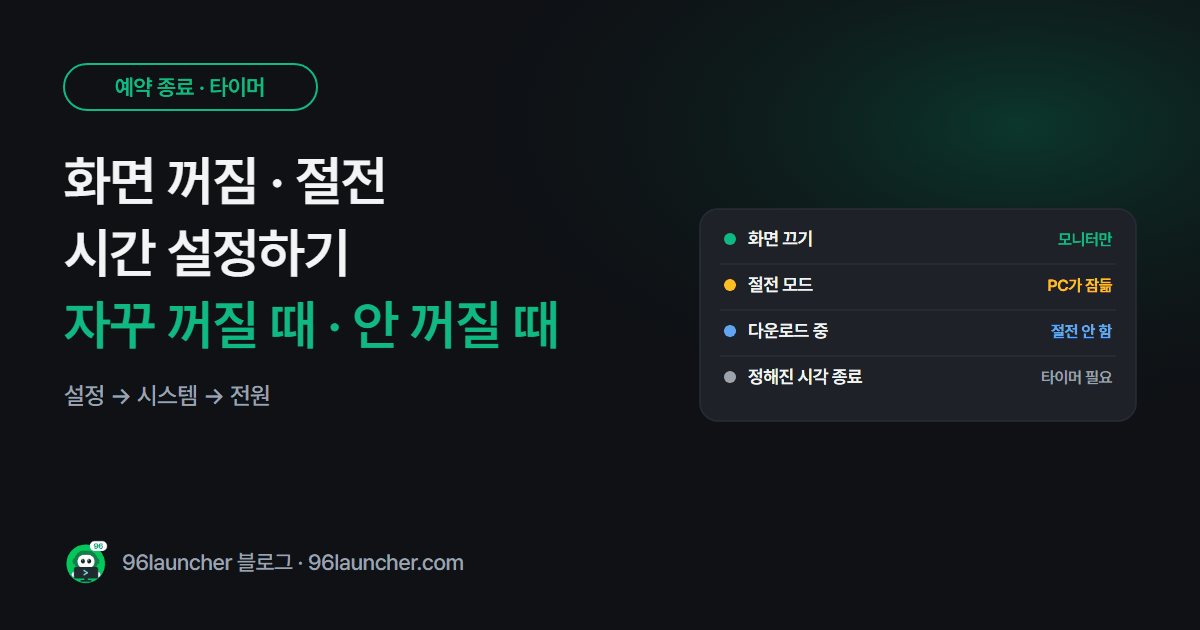
영상 강의를 띄워 놓고 필기하는데 화면이 꺼지거나, 반대로 퇴근 후에도 모니터가 계속 켜져 있다면 전원 설정의 시간 두 개만 바꾸면 돼요.
한눈에 보기
- 위치: 설정 → 시스템 → 전원 및 배터리 → 화면, 절전 및 최대 절전 모드 시간 제한
- 화면 끄기: 모니터만 꺼짐, 작업은 그대로
- 절전 모드: PC가 잠듦, 마우스 · 키보드로 깨움
- 추천: 데스크톱 화면 10분 · 절전 30분, 노트북 배터리일 때 화면 3분 · 절전 10분
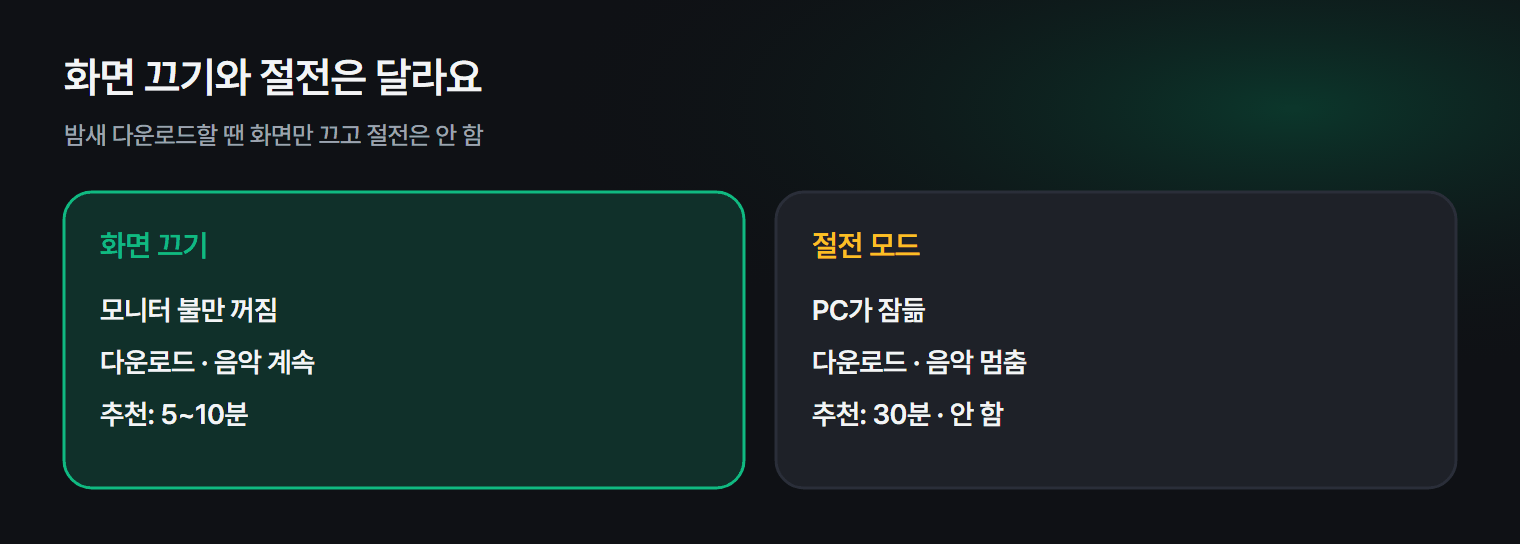
1. 화면 끄기와 절전은 달라요
| 항목 | 일어나는 일 | 다운로드 · 음악 |
|---|---|---|
| 화면 끄기 | 모니터 불만 꺼짐 | 계속 진행돼요 |
| 절전 모드 | PC가 잠듦 (전기 조금만 씀) | 멈춰요 |
그래서 밤새 다운로드를 걸어 둘 때는 화면만 끄고 절전은 "안 함" 으로 두는 게 좋아요.
2. 윈도우 11에서 바꾸기
- Win + I 로 설정을 엽니다.
- 시스템 → 전원 및 배터리(데스크톱은 전원)를 누릅니다.
- 화면, 절전 및 최대 절전 모드 시간 제한을 펼칩니다.
- 화면 끄기와 절전 모드로 전환 시간을 고릅니다. 노트북은 전원 연결 시 · 배터리 사용 시를 따로 정할 수 있어요.
3. 윈도우 10에서 바꾸기
설정 → 시스템 → 전원 및 절전에 같은 항목이 바로 보여요.
4. 시간을 맞췄는데도 안 꺼진다면
- 영상 · 게임 창이 켜져 있으면 윈도우가 화면을 끄지 않아요.
- 관리자 권한 명령 프롬프트에서
powercfg /requests를 입력하면 무엇이 절전을 막고 있는지 보여요. - 마우스가 예민하면 책상 진동으로 깨어날 수 있어요. 잠들었다가 저절로 깨는 문제는 절전 · 최대 절전 · 종료 차이도 함께 보세요.
5. 정해진 시간에 아예 끄고 싶다면
"한 시간 뒤에 꺼 줘"처럼 정해진 시각에 종료하는 건 전원 설정으로는 안 돼요. 명령어나 작업 스케줄러를 써야 해요. 다운로드 끝나면 자동 종료하는 법과 작업 스케줄러로 매일 자동 종료에 방법을 정리해 뒀어요. 명령어가 번거롭다면 구륙 런처의 종료 타이머처럼 시간만 고르면 되는 도구도 있어요.
쿠팡에서 찾아보기 (광고)
이 포스팅은 쿠팡 파트너스 활동의 일환으로, 이에 따른 일정액의 수수료를 제공받습니다.
이 글과 함께 보기 좋은 스마트 플러그 · 디지털 타이머 중에서 쿠팡 후기가 많은 제품을 골랐어요. 가격과 사양은 쿠팡에서 확인해 주세요.
자주 묻는 질문
Q. 화면 보호기는 따로 설정해야 하나요? 요즘 모니터는 화면 보호기가 없어도 괜찮아요. 화면 끄기 시간만 맞추면 전기도 덜 써요.
Q. 절전에서 깨우면 비밀번호를 물어봐요. 설정 → 계정 → 로그인 옵션 → 로그인 필요에서 "안 함"으로 바꿀 수 있어요. 다만 사무실 PC라면 켜 두는 게 안전해요.
마치며
화면 끄기는 짧게, 절전은 쓰는 방식에 맞게가 기본이에요. 다운로드를 걸어 둘 때만 절전을 잠시 "안 함"으로 바꾸세요.