
모니터 화면이 옆으로 · 거꾸로 돌아갔을 때 되돌리는 법
키보드를 잘못 눌렀거나 아이가 만졌더니 화면이 옆으로 눕거나 거꾸로 됐다면 놀라지 마세요. 고장이 아니라 디스플레이 방향 설정이 바뀐 거예요.
한눈에 보기
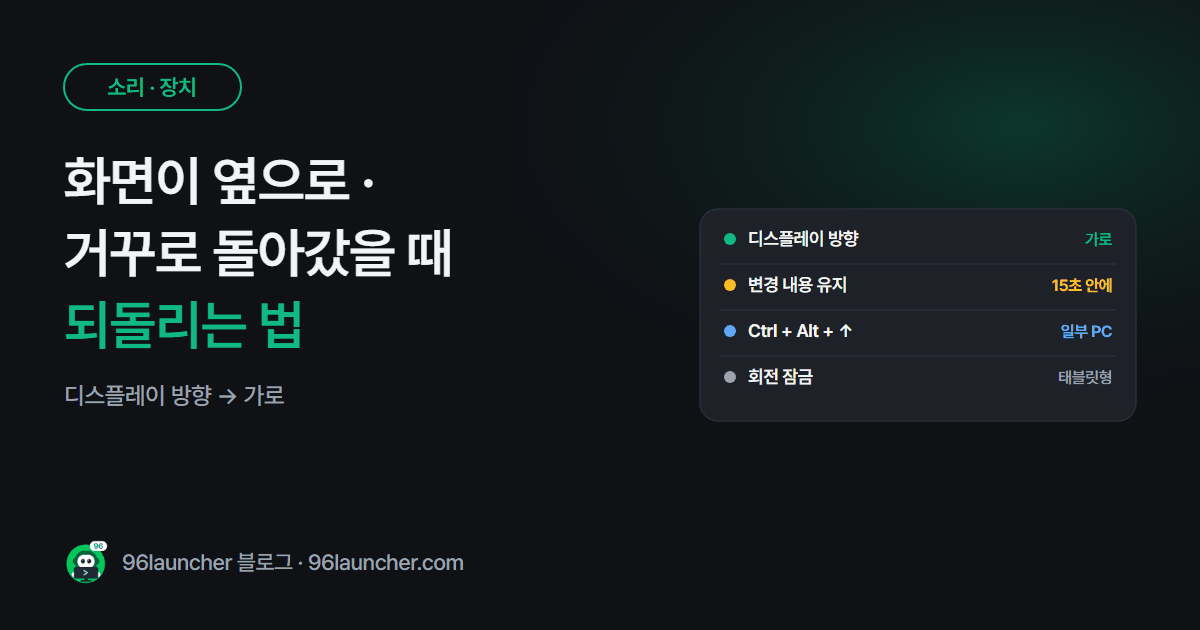
- 설정: 바탕화면 오른쪽 클릭 → 디스플레이 설정 → 디스플레이 방향 → 가로
- 일부 PC: Ctrl + Alt + ↑ (그래픽 드라이버 단축키, 없는 PC도 많아요)
- 적용 뒤 변경 내용 유지 누르기 (안 누르면 15초 뒤 되돌아감)
- 태블릿형 노트북: 빠른 설정 회전 잠금
1. 설정에서 되돌리기
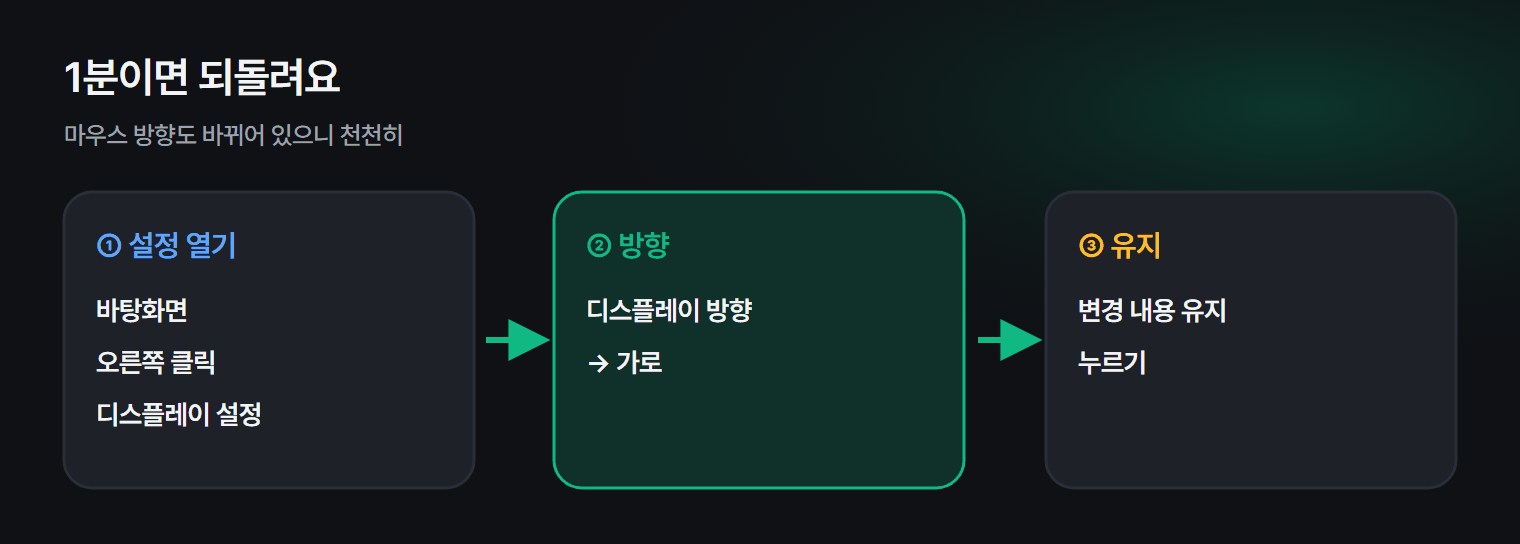
- 바탕화면 빈 곳을 오른쪽 클릭 → 디스플레이 설정.
- 모니터가 여러 대라면 위에서 돌아간 모니터를 고릅니다.
- 디스플레이 방향을 가로로 바꿉니다.
- 변경 내용 유지를 누릅니다.
화면이 돌아가 있으면 마우스도 방향이 바뀌어 움직여서 헷갈려요. 천천히 움직이면서 화면 속 커서를 따라가세요.
2. 단축키
일부 PC(주로 인텔 그래픽 드라이버)는 Ctrl + Alt + 방향키로 화면이 돌아가요. 이 단축키가 원인이었다면 Ctrl + Alt + ↑ 로 되돌아가요. 요즘 PC에는 이 단축키가 없는 경우가 많아서, 안 되면 1번 방법을 쓰세요.
3. 방향 종류
| 설정 | 화면 |
|---|---|
| 가로 | 기본 |
| 세로 | 왼쪽으로 90도 |
| 가로(대칭 이동) | 위아래 뒤집힘 |
| 세로(대칭 이동) | 오른쪽으로 90도 |
4. 일부러 세로로 쓰기
긴 문서 · 코드를 볼 때는 모니터를 세로로 세워서 쓰기도 해요. 모니터 스탠드가 회전되는 모델이라면 세운 뒤 디스플레이 방향 → 세로를 고르세요. 두 대를 함께 쓰는 배치는 듀얼 모니터 설정하는 법을 참고하세요.
5. 태블릿형 노트북
화면을 뒤로 젖히는 노트북은 기울기에 따라 자동으로 돌아가요. 원치 않으면 Win + A(빠른 설정)에서 회전 잠금을 켜세요.
쿠팡에서 찾아보기 (광고)
이 포스팅은 쿠팡 파트너스 활동의 일환으로, 이에 따른 일정액의 수수료를 제공받습니다.
이 글과 함께 보기 좋은 모니터 · 모니터 조명 중에서 쿠팡 후기가 많은 제품을 골랐어요. 가격과 사양은 쿠팡에서 확인해 주세요.
자주 묻는 질문
Q. 디스플레이 방향이 회색이라 안 바뀌어요. 그래픽 드라이버가 제대로 안 잡힌 거예요. 장치 관리자에서 디스플레이 어댑터를 확인하고 제조사 드라이버를 설치하세요.
Q. 화면이 좌우로 뒤집혀 글자가 거울처럼 보여요. 모니터 자체 메뉴(OSD)의 미러 · 반전 설정일 수 있어요. 모니터 버튼으로 메뉴를 열어 확인하세요.
마치며
화면이 돌아가면 디스플레이 설정 → 방향 → 가로 → 변경 내용 유지. 1분이면 되돌릴 수 있어요.