
윈도우 게임 모드 켜야 할까: 게임할 때 PC 설정 체크리스트
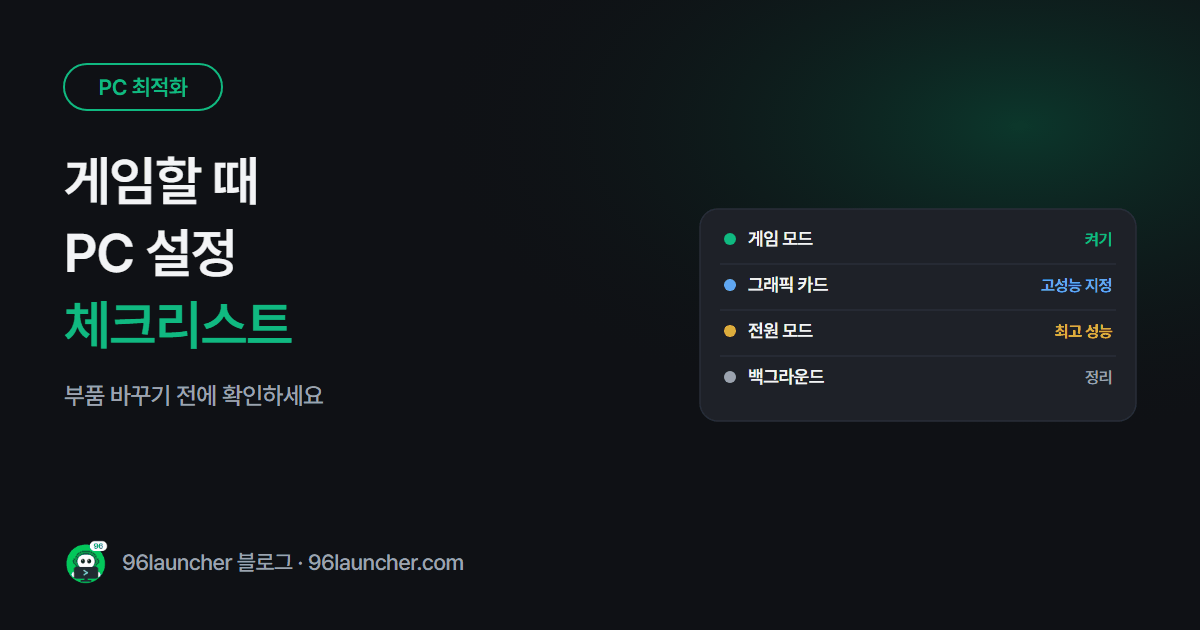
게임이 가끔 뚝뚝 끊길 때, 비싼 부품보다 먼저 확인할 윈도우 설정이 있어요. 그중 가장 먼저 보이는 게 게임 모드예요.
한눈에 보기
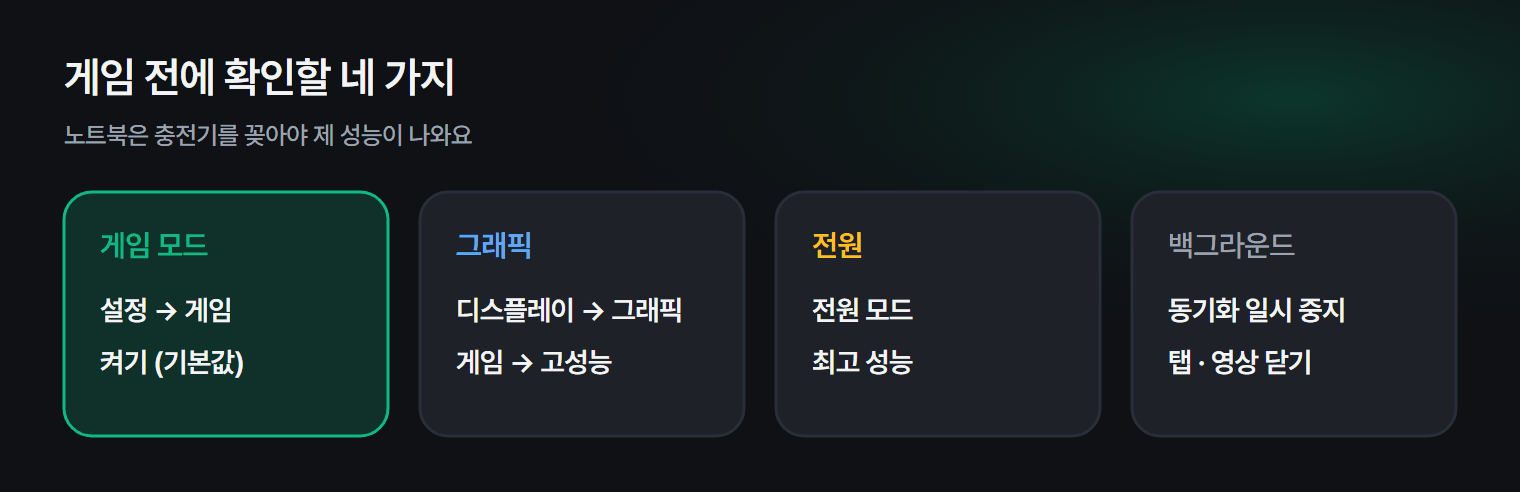
- 게임 모드: 설정 → 게임 → 게임 모드 → 켜기 (기본값, 그대로 두기)
- 노트북: 게임별로 고성능 그래픽(외장 GPU) 지정
- 전원 모드: 최고 성능 · 충전기 연결
- 백그라운드: 업데이트 · 동기화 · 브라우저 탭 정리
1. 게임 모드는 무엇을 하나
게임 모드가 켜져 있으면 게임하는 동안 윈도우가 업데이트 설치 · 알림 · 백그라운드 작업을 줄이고, 게임에 자원을 먼저 줘요. 대부분의 PC에서 켜 두는 게 기본이에요.
Win + I → 게임 → 게임 모드에서 켜져 있는지 확인하세요.
2. 노트북은 그래픽 카드 지정
외장 그래픽이 있는 노트북은 게임이 내장 그래픽으로 돌아가는 경우가 있어요.
- 설정 → 시스템 → 디스플레이 → 그래픽으로 갑니다.
- 게임을 목록에서 찾아(없으면 찾아보기로 추가) 누릅니다.
- 고성능(외장 GPU 이름)을 고릅니다.
3. 전원 모드
설정 → 시스템 → 전원 및 배터리 → 전원 모드를 최고 성능으로 두세요. 노트북은 충전기를 꽂아야 제 성능이 나와요. 배터리로 게임하면 성능이 크게 떨어져요.
4. 백그라운드 정리
| 확인할 것 | 방법 |
|---|---|
| 브라우저 탭 · 영상 | 게임 전에 닫기 |
| 클라우드 동기화 | 원드라이브 · 구글 드라이브 일시 중지 |
| 윈도우 업데이트 | 게임 전에 미리 설치 |
| 시작 프로그램 | 시작 프로그램 정리 |
무엇이 자원을 쓰는지는 작업 관리자의 CPU · 메모리 열로 확인하세요. 메모리가 부족하다면 메모리 사용량 줄이기도 도움이 돼요.
5. 게임 알림 · 팝업 끄기
게임 도중 뜨는 알림은 방해 금지 모드 자동 켜기 → 게임할 때를 켜면 막을 수 있어요. 게임 런처 알림은 게임 알림 끄는 법을 참고하세요.
쿠팡에서 찾아보기 (광고)
이 포스팅은 쿠팡 파트너스 활동의 일환으로, 이에 따른 일정액의 수수료를 제공받습니다.
이 글과 함께 보기 좋은 그래픽카드 · 게임패드 중에서 쿠팡 후기가 많은 제품을 골랐어요. 가격과 사양은 쿠팡에서 확인해 주세요.
자주 묻는 질문
Q. 게임 모드를 켜면 오히려 끊긴다는 말이 있던데요? 일부 옛날 윈도우 버전에서 그런 사례가 있었어요. 지금은 켜 두는 게 기본이고, 특정 게임에서 문제가 생기면 그때만 꺼서 비교해 보세요.
Q. 게임하다 팬 소리가 너무 커요. PC 팬 소음 원인에서 먼지 · 온도 확인법을 보세요.
마치며
게임 모드 켜기 · 그래픽 카드 지정 · 최고 성능 · 백그라운드 정리. 부품을 바꾸기 전에 이 네 가지부터 확인하세요.